

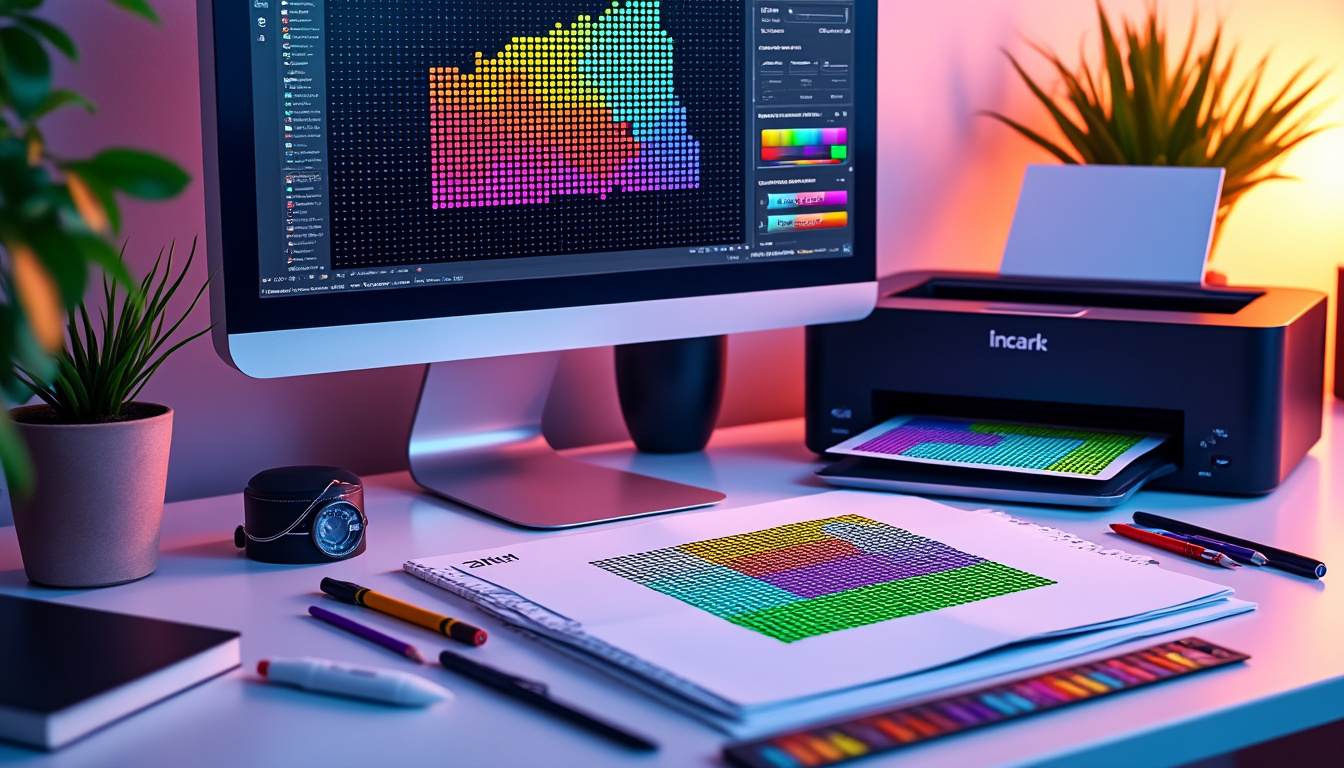
La pixelisation volontaire devient un terrain de jeu accessible et apaisant : pixel art, quadrillage rassurant et palettes limitées transforment la contrainte visuelle en source de plaisir créatif. Cet article explique comment démarrer une création pixel art simple, comment la préparer pour une impression pixel art à la maison et comment décliner ses œuvres en objets tangibles (stickers, magnets, cadres). Les étapes vont du matériel de base aux réglages d’export, avec des exemples concrets, des outils gratuits recommandés et des astuces pour éviter les « jaggies » disgracieux.
- Pixel art : méthode rapide et zen pour produire une icône rétro en 5–30 minutes.
- Matériel simple : du papier quadrillé aux logiciel pixel art gratuits comme Piskel.
- Méthode pas à pas : grille, palette limitée, contour, remplissage, anti-aliasing manuel.
- Impression : réglages PNG, DPI et mise à l’échelle pour une impression à domicile nette.
- Extensions DIY : perles à repasser, magnets, stickers et cadres muraux.
Pourquoi le pixel art est la porte d’entrée idéale vers le graphisme pixelisé
Le terme pixel désigne l’unité élémentaire d’une image numérique : un petit carré de couleur. Dans le contexte du pixel art, chaque pixel est posé intentionnellement pour composer une forme ou une expression. Cette granularité est la force première de la discipline : elle impose de penser en volumes réduits et en silhouettes lisibles, ce qui supprime la peur de la page blanche.
Le pixel art est hérité des contraintes techniques des consoles 8-bit et 16-bit, où la mémoire limitée forçait la synthèse visuelle. Cette histoire explique pourquoi un sprite 16×16 peut être immédiatement lisible et charmant. Un exemple réel : un personnage minimaliste à 16×16, utilisant trois couleurs (contour noir, corps jaune, ombre brun) se dessine en moins de dix minutes et reste expressif.
Technique et limites : la résolution — c’est la taille en pixels d’une image (ex. 16×16, 32×32) — conditionne le niveau de détail. Plus la résolution est petite, plus l’abstraction est forte. C’est un avantage pour les débutants, mais une contrainte pour qui veut un rendu photoréaliste. Ce type de contrainte force à prioriser la silhouette et la couleur, deux éléments fondamentaux du visuel efficace.
Pourquoi cela fonctionne comme méthode d’apprentissage ? La grille offre un cadre objectif : vous comptez les cases, vous placez les blocs, vous corrigez. Un personnage fictif, Éloi le comptable reconverti en pixel artiste, illustre bien le point : il commence par placer un point au centre de sa feuille et, case après case, voit apparaître un petit chat en 8×8. La satisfaction est immédiate, le stress s’évapore. Insight : la contrainte devient moteur créatif.
Image illustrative d’un atelier domestique dédié au DIY pixel art et aux outils numériques.
Matériel et supports pour une création pixel art à domicile réussie
Le matériel nécessaire peut être extrêmement simple. Pour commencer, le plus basique est le papier quadrillé : un cahier d’écolier suffit pour comprendre la logique du pixel. Le principe technique du papier quadrillé est d’imposer une grille physique qui devient le guide du dessin ; chaque case correspond à un pixel conceptuel. Avantage : coût quasi nul et tactileité rassurante pour les enfants comme pour les adultes.
Pour un rendu plus professionnel, le papier millimétré offre une précision accrue. Les marqueurs à alcool fournissent des remplissages uniformes et nets : ils évitent les traces de coups de feutre. Les carnets à points (dot grid) sont une alternative discrète ; ils gardent la structure sans surcharger l’œil.
Support alternatif : les perles à repasser (Hama/Perler). Elles transforment un dessin en objet physique. Matériel typique : plaques de support carrées, perles de couleurs, papier sulfurisé et fer à repasser. Limite : perte de précision sur les dégradés, mais gain immédiat en objet tangible.
Pour le numérique, plusieurs logiciel pixel art gratuits et payants existent. Exemple réel : Piskel (gratuit et en ligne), Aseprite (payant mais puissant), et Canva qui propose des générateurs simples. Un workflow fréquent : dessiner en 32×32 dans Piskel, exporter en PNG, ouvrir dans un éditeur d’images pour préparer l’impression. Contrainte logicielle à noter : certains outils gratuits n’exportent pas avec des réglages DPI précis, ce qui réclamera une étape d’upscaling ou d’ajustement dans un logiciel comme GIMP ou Photoshop.
Conseil pratique : pour éviter les douleurs ou la fatigue, utilisez une petite tablette graphique si vous travaillez longtemps sur écran. Les souris conviennent pour des sessions courtes. Éloi a adopté une tablette économique et constate une nette amélioration de la fluidité des gestes. Insight : commencez simple, évoluez selon l’envie et l’usage.
Vue rapprochée du matériel physique recommandé pour débuter le pixel art.
Techniques essentielles pour une création pixel art propre et lisible
La qualité d’un dessin pixelisé repose sur quelques techniques de base. D’abord, le comptage de cases : identifier le centre de la grille et marquer les repères légers au crayon évite de se retrouver avec un sprite excentré. Exemple concret : pour un sprite 16×16, marquer les cases 8 et 9 aide à placer la tête et les membres symétriquement.
Définition utile : les jaggies sont les escaliers visibles sur une ligne diagonale mal traitée. Ils apparaissent lorsque la progression des pixels n’est pas régulière. Pour réduire les jaggies, appliquer une géométrie simple (alterner 1-1-2 patterns pour les diagonales) ou utiliser un anti-aliasing manuel : placer des teintes intermédiaires aux points d’angle pour adoucir visuellement la transition.
La palette limitée est un autre pilier : se restreindre à 3-4 couleurs par sprite améliore la lisibilité. Exemple réel : un cœur en 8×8 utilisant rouge, rose, blanc et noir pour le contour sera immédiatement lisible et visuellement agréable. Limite : les palettes trop réduites peuvent nuire aux dégradés, mais pour les petites résolutions, elles sont généralement l’option la plus convaincante.
Symétrie axiale : dessiner la moitié et dupliquer pour obtenir un objet équilibré. Cela accélère la production et enseigne la notion d’équilibre visuel. Utiliser la symétrie pour les visages chibi, les cœurs et les armes simplifie l’apprentissage.
Astuce pour les traits : tracer d’abord le contour global, valider la silhouette, puis remplir. Corriger un contour est moins fastidieux que de retravailler une zone remplie. Insight : maîtriser ces trois gestes — comptage, palette limitée, et contour préalable — transforme une session en progrès visible.
Exemples visuels d’anti-aliasing manuel et de palettes restreintes en pixel art.
Méthode pas à pas pour transformer un croquis en création pixel art
Convertir un dessin en pixel art demande méthode. Voici une séquence simple, actionnable immédiatement avec du papier ou un logiciel pixel art comme Piskel :
- Définir la résolution cible (ex. 16×16 pour un petit sprite).
- Placer les repères (centres X et Y) et dessiner la silhouette au crayon clair.
- Tracer le contour principal en une couleur sombre.
- Remplir les masses de couleur principales (max 3–4 couleurs).
- Ajouter une teinte d’ombre et un pixel de lumière (highlight).
- Corriger les jaggies et appliquer un anti-aliasing manuel si besoin.
- Exporter en PNG et préparer l’upscaling pour l’impression.
Exemple réel et chiffré : transformer une illustration de tasse en 24×24. Commencer par une silhouette simple, attribuer 3 couleurs (anse, liquide, reflets) et deux pixels de lumière blanche. Résultat : une icône lisible et prête à être imprimée.
Astuce technique : pour conserver la netteté, exporter en PNG sans compression. Si l’objectif est d’agrandir pour le mur, scaler par un facteur entier (x2, x4) pour conserver des pixels carrés parfaits. Définition importante : le DPI (dots per inch) n’affecte pas le visuel des pixels tant que l’export est en PNG ; il intervient lors de l’impression pour déterminer la taille physique. Pour une impression à domicile propre, régler le fichier à 300 DPI après upscaling par un facteur entier.
Éloi a testé : pour une affiche 30×30 cm, il a créé un sprite 64×64, exporté en PNG, upscalé x4 puis réglé le DPI à 300 avant l’impression. Résultat net, sans flou. Insight : respecter le facteur d’agrandissement entier garantit des pixels parfaitement carrés à l’impression.
Vidéo tutorielle utile pour apprendre le positionnement des pixels et l’export PNG.
Modèles thématiques à privilégier et tableau comparatif des tailles
Certains sujets conviennent mieux aux petites résolutions. Les animaux mignons et les icônes du quotidien sont parfaits pour débuter. Les personnages de pop culture fonctionnent aussi bien car leurs couleurs emblématiques suffisent à l’identification.
| Univers | Personnage/Objet | Difficulté | Taille grille recommandée |
|---|---|---|---|
| Pokémon | Pikachu | 2 / 5 | 16×16 |
| Mario | Mario | 1 / 5 | 8×8 |
| Disney | Mickey | 2 / 5 | 16×16 |
| Star Wars | R2-D2 | 3 / 5 | 24×24 |
| Minecraft | Steve | 1 / 5 | 8×8 |
Conseil : commencez par des objets simples (une part de pizza, une tasse) puis augmentez la résolution. Limite : les personnages très détaillés demandent des grilles 32×32 ou plus, et le temps de réalisation augmente fortement.
Ressource complémentaire utile : pour comprendre les outils modernes d’IA générative d’images (si on souhaite s’en inspirer), consulter des explications techniques sur le fonctionnement de DALL·E. Pour des références en design d’interface et lisibilité des icônes pixelisées, un article précis se trouve sur la maîtrise du design d’interfaces.
Idée de présentation murale pour vos œuvres imprimées en impression pixel art.
Impression à domicile : préparer ses fichiers pour une impression pixel art nette
L’impression à domicile de pixel art impose de soigner l’export. Format recommandé : PNG (format sans perte), car il conserve la netteté des pixels. Définition : PNG est un format d’image qui n’applique pas de compression destructive, garantissant que les pixels restent intacts.
Étapes actionnables pour l’impression :
- Exporter en PNG à la taille native (ex. 64×64).
- Upscaler par factor entier (x2, x4, x8) dans un éditeur pour conserver des pixels carrés.
- Définir le fichier final à 300 DPI pour une impression de qualité domestique.
- Imprimer sur papier mat ou couché selon l’effet recherché ; le papier couché renforce les couleurs.
Exemple réel : un icône 32×32 agrandi x10 devient 320×320 px. Pour une impression de 10 cm de côté, régler le fichier à 300 DPI et imprimer. Limite à signaler : les imprimantes bon marché peuvent troquer saturation contre fidélité chromatique ; tester sur une feuille ordinaire avant un tirage final recommandé.
Pour des stickers ou magnets, utiliser un vinyle autocollant ou des plaques magnétiques imprimables. Pour un rendu cadre, imprimer sur papier photo brillant et encadrer sous verre. Insight : l’étape d’upscaling entier et l’export PNG sont les deux gestes qui garantissent l’aspect pixel parfait à l’impression.
Vidéo montrant le processus d’upscaling et d’impression domestique pour le pixel art.
DIY pixel art physique : perles, magnets, stickers et décoration
Transformer ses dessins en objets tangibles multiplie les usages. Les perles à repasser sont idéales pour initier les enfants à la logique de la grille. Matériel : perles plastique, plaques, fer et papier sulfurisé. Limite : la fusion peut légèrement arrondir les bords carrés, mais le rendu reste très sympathique.
Stickers et magnets : imprimer vos PNG sur vinyle autocollant ou sur papier photo adhésif, puis découper. Pour des magnets, coller l’impression sur une plaque magnétique souple. Ces objets servent de décoration et de cadeau personnalisé.
Encadrement : aligner plusieurs petites œuvres dans des cadres identiques crée une galerie rétro à moindre coût. Éloi a réalisé une série de 9 icônes 16×16 encadrées qui forment un élément décoratif original. Insight : le passage du numérique au physique multiplie l’impact émotionnel de l’œuvre.
Exemple d’application DIY pour personnaliser son quotidien avec du pixel art.
Erreurs fréquentes, limites et conseils pour les éviter
Plusieurs pièges reviennent souvent chez les débutants. Premièrement : l’usage excessif de couleurs. Trop de nuances sur une petite grille brouille la lisibilité. Deuxièmement : négliger le comptage de cases, ce qui provoque des sprites excentrés ou disproportionnés.
Technique à éviter : redimensionner l’image en non-entier (ex. x1.5). Cela crée des bords flous et ruine l’effet pixel perfect. Toujours scaler par facteurs entiers. Aussi, attention à l’export en JPEG : ce format compresse de façon destructive et crée des artefacts. Utiliser PNG pour les images statiques et GIF pour les animations simples.
Limite matérielle : une imprimante domestique d’entrée de gamme peut altérer les couleurs ; effectuer un tirage test est recommandé. Limite logicielle : certains outils gratuits n’ont pas d’outil d’export DPI ; planifier une étape supplémentaire dans un éditeur capable de définir le DPI.
Erreurs de composition : ajouter trop de détails dans de très faibles résolutions. Solution : simplifier, réduire à l’essentiel. Insight final : la qualité s’apprend par itération et par petites séries ; fixer des défis (un sprite par jour) permet de progresser durablement.
Comparaison ludique des erreurs classiques à éviter en pixel art.
Ce qu’il faut retenir et tester dès maintenant
À retenir : la grille est un guide, la palette limitée est une force, et l’export en PNG suivi d’un upscaling par facteur entier garantit une impression pixel art sans surprise. Testez un petit sprite (8×8 ou 16×16) et exportez-le en PNG ; agrandissez-le x4 et imprimez un test sur papier ordinaire.
Action concrète : téléchargez Piskel, réalisez un sprite 16×16 en 10–20 minutes, exportez en PNG, upscale x4 puis imprimez. Rangez vos essais dans un carnet ou créez une petite galerie murale. Pour continuer l’apprentissage, explorer des ressources sur le graphisme d’interface et sur la création d’images assistée par IA peut enrichir la pratique, par exemple en lisant des articles techniques sur le design d’interface ou la génération d’images.
Petite vitrine d’objets réalisés à partir d’un simple projet de création pixel art.
C’est quoi exactement le pixel art et d’où ça vient ?
Le pixel art est une forme d’art numérique où les images sont construites pixel par pixel, héritée des limitations techniques des consoles 8/16-bit. L’exigence est de synthétiser une forme lisible avec peu de pixels et peu de couleurs.
Combien de temps prend un dessin simple ?
Pour un petit sprite 8×8 à 16×16, comptez entre 5 et 30 minutes. Pour des résolutions supérieures (32×32 et plus), le temps augmente rapidement car chaque pixel demande une décision visuelle.
Quels fichiers utiliser pour l’impression ?
Exporter en PNG sans compression est la règle. Pour l’impression, upscaler par un facteur entier et régler le DPI à 300 dans un éditeur avant d’imprimer à domicile.

